

Ekran başlığı: Akış · Okuma süresi: Yaklaşık 6 dakika
Görünen banka hesapları, düğmeler ve ek sütunlar firmanızın ayarlarına ve kullanıcı yetkilerinize göre değişebilir. Banka Akış menüsü görünmüyorsa firma yöneticinizden erişiminizi kontrol etmesini isteyin.
Hareketi bulma
1
Banka Akış ekranını açın
Sol menüden Banka Akış seçeneğine tıklayın. Sayfanın başlığında Akış yazısını görürsünüz.
2
İncelediğiniz dönemi kontrol edin
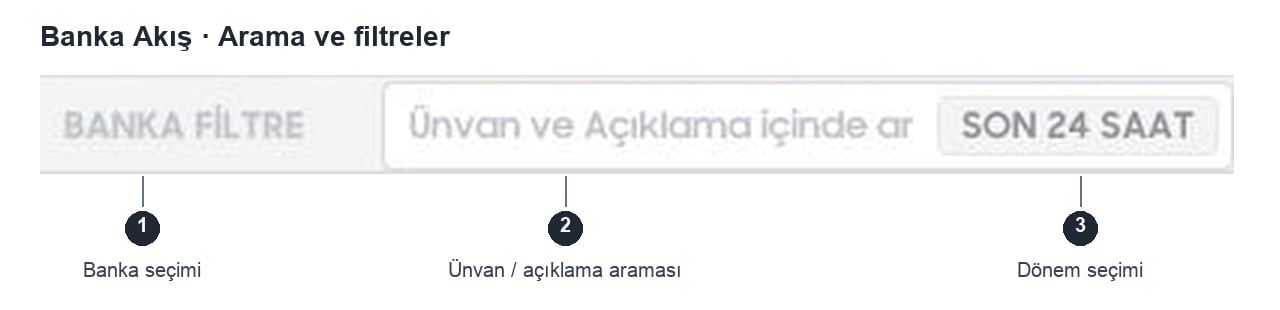
Arama kutusunun sağındaki dönem seçicisini kontrol edin. Erişiminize göre Bugün, Son 24 Saat, Son 3 Gün veya Son 7 Gün seçeneklerinden birini seçebilirsiniz.Dönemi değiştirdiğinizde liste yeniden yüklenir. Seçici kapalıysa kullanılabilecek dönemi firma ayarlarınız belirliyor olabilir.
3
Gerekirse banka filtresini kullanın
Birden fazla banka hesabı varsa arama alanının solunda Banka Filtre görünür. Bir veya birden fazla banka hesabı seçerek mevcut sayfadaki listeyi daraltın.Seçimi kaldırmak için banka filtresini açıp Temizle düğmesine tıklayın.
4
Ad, ünvan veya açıklama ile arayın
Ünvan ve Açıklama içinde arama yapın alanına aradığınız kişinin adını, firma ünvanını veya hareket açıklamasındaki bir ifadeyi yazın. Kimlik ya da vergi numarasıyla da arama yapabilirsiniz.Örneğin, açıklamasında “havale” geçen kayıtları bulmak için havale yazın. Aramayı kaldırmak için yazdığınız metni silin.
5
Diğer sayfaları da kontrol edin
Aradığınız kayıt bu sayfada yoksa alt bölümden diğer sayfalara geçin. Sayfa başına 100, 150, 250 veya 500 hareket seçebilirsiniz.Yeni sayfa yüklendiğinde arama, banka ve risk filtresi temizlenir. Gerekirse bu seçimleri yeniden uygulayın.
6
Hareketin ayrıntısını açın
İlgili satırın solundaki açma okuna tıklayın. Ayrıntılar satırın altında açılır. Aynı oku tekrar kullanarak kapatabilirsiniz.Firmanızın ayarına göre satıra tıklamak da ayrıntıyı açabilir. Satıra tıklama sonuç vermiyorsa sol kenardaki oku kullanın.
Arama, banka filtresi ve RİSKLİ filtresi yalnız yüklenmiş mevcut sayfadaki kayıtları süzer. Aradığınız hareketi bulamazsanız dönemi ve diğer sayfaları da kontrol edin. Liste yeniden yüklendiğinde bu filtreler temizlenir.
Hareket bilgilerini okuma
Yabancı para hareketlerinin ayrıntısında kur ve TL karşılığı da bulunabilir. Geçerli kimlik bilgisi ve uygun erişim olduğunda ayrıntıdaki ad/ünvan bağlantısından müşteri kartına geçebilirsiniz.
Gelen ve giden hareketler: Giden hareketler bu ekran için etkinleştirilmişse gelenlerle birlikte listelenir. Yön simgeleri açıksa tutarın yanındaki aşağı ok gelen, yukarı ok giden hareketi gösterir. Risk ve sorgu durumları tutarın rengini değiştirebildiği için işlem yönünü yalnız renge bakarak belirlemeyin.
Ek sütunlar: Esnaf ve Konnektör gibi alanlar, ilgili hizmet ve erişimler etkin olduğunda görünür.
Durum işaretlerini anlama
Açıklamadaki riskli kelimeler
Açıklamada firmanızın tanımladığı riskli kelimelerle eşleşme varsa ilgili ifadeler işaretlenir. Uyarı simgesinin üzerine gelerek eşleşen kelimeleri okuyabilirsiniz. Üst bölümde RİSKLİ rozeti varsa tıklayarak mevcut sayfadaki bu kayıtları süzün. Tüm kayıtları yeniden görmek için aynı rozete tekrar tıklayın. Rozetteki adet de yüklenmiş sayfadaki işaretli hareketlere aittir.Sorgu ve kimlik bilgileri
Açıklamadaki kelime eşleşmesi ile MASAK sorgu sonucu ayrı kontrollerdir. Masak Kaydı Yok ifadesi tek başına müşterinin veya işlemin tüm yönleriyle onaylandığı anlamına gelmez. Kimlik işaretleri ise kimlik kontrolü etkin olduğunda görünür.
Bankaların sorgu durumunu takip etme
Bankalar ekranın üstünde simgeler halinde veya sağ tarafta bir liste olarak görünebilir. Son sorgu zamanını ve varsa hata açıklamasını bu alandan inceleyin.
Üstte banka simgeleri kullanılan görünümde, başlıktaki geçmiş/saat simgesinden Görevler kutusunu açarak yeni hareket sayısını ve sorgu sonuçlarını görebilirsiniz.
Listeyi yenileme ve banka sorgulama
- Tabloyu Yenile, birden fazla banka bulunan görünümde kayıt listesini yeniden yükler.
- Bankayı Kontrol Et ve Yenile, tek bankalı görünümde banka kontrolü ile yenilemeyi başlatır.
- Tümünü Kontrol Et, uygun bankalar için toplu sorgu başlatır. Hâlen sorgulanan veya Limitli işaretli bankalar atlanır.
Alt bölümdeki sayı ve toplamlar
Alt soldaki Hareket sayısı, listeye ait toplam kayıt sayısını gösterir. Yazdığınız arama metnine veya banka/risk filtresine göre görünen satırların sayısı değildir. Alt sağdaki tutar, yüklenmiş sayfadaki hareket tutarlarının toplamıdır. Mevcut sayfada uyguladığınız arama, banka ve risk filtrelerinden önceki kayıtlar üzerinden hesaplanır. Bu tutarı dönemin tamamının toplamı, hesap bakiyesi veya net gelen/giden tutar olarak kullanmayın.Sık karşılaşılan durumlar
Aradığım hareket görünmüyor
Aradığım hareket görünmüyor
Önce seçili dönemi kontrol edin. Arama metnini silin, Banka Filtre seçimini temizleyin ve açıksa RİSKLİ filtresini kapatın. Ardından diğer sayfalara bakın veya sayfa başına kayıt sayısını artırın. Hareket hâlâ yoksa ilgili bankanın son sorgu zamanını ve sonucunu inceleyin.
Yeni hareket görünmüyor
Yeni hareket görünmüyor
İlgili bankanın son sorgu zamanını kontrol edin. Sorgulanıyor durumunda sonuçlanmasını bekleyin. Başarısız Sorgu varsa hata açıklamasını okuyun. Tabloyu Yenile ile banka sorgulamanın farklı işlemler olduğunu dikkate alın.
Tarih seçicisi veya bazı düğmeler kapalı
Tarih seçicisi veya bazı düğmeler kapalı
Seçenekler firma ayarlarına ve kullanıcı yetkinize bağlıdır. Beklediğiniz erişim yoksa firma yöneticinize başvurun.
Satıra tıklayınca ayrıntı açılmıyor
Satıra tıklayınca ayrıntı açılmıyor
Satırın solundaki açma okuna tıklayın. Satıra tıklayarak ayrıntı açma davranışı firma ayarına bağlıdır.
Giden hareketler veya bakiye sütunu görünmüyor
Giden hareketler veya bakiye sütunu görünmüyor
Bu alanların Banka Akış ekranı için etkin olması gerekir. Firma yöneticinizden ilgili ekran ayarlarını ve kullanıcı erişiminizi kontrol etmesini isteyin.
Faturalandırma düğmesini göremiyorum
Faturalandırma düğmesini göremiyorum
Banka Akış üzerinden faturalandırma ayrıca etkinleştirilir ve yalnız uygun hareketlerde, gerekli yetkiyle görünür. Bir hareketin ayrıntısını açmak tek başına fatura oluşturmaz. Fatura bilgisi bulunan kayıtlarda Fatura Görüntüle seçeneği bulunabilir.
Günlük kontrol sırası
- Doğru dönemi incelediğinizi doğrulayın.
- Bankaların son sorgu zamanlarını ve hata durumlarını gözden geçirin.
- Aradığınız hareketi bulun ve ayrıntısını açın.
- Açıklama, sorgu ve kimlik işaretlerini birlikte inceleyin.
- Sonraki kontrole geçerken arama ve filtrelerinizi kontrol edin.